Freitag, 3. Oktober 2025

EbSynth - Videobearbeitung online mithilfe von KI

Fach: alle
Link: https://ebsynth.com/app


EbSynth - Videobearbeitung mithilfe von KI

Ebsynth ist ein Online-Tool, mit welchem Videos individuell angepasst werden können. Dazu musst du nur ein einziges Bild des Films bearbeiten und kannst dieses dann auf den ganzen Film umrechnen lassen. Zur Bearbeitung des Bildes steht nebst einfachen manuelle Tools auch eine KI zur Verfügung, welcher man mit einem Prompt angeben kann, welche Veränderungen man gerne vornehmen würde. 

Ebsynth ist...
  • kostenlos bis zu einer Auflösung von 720 p
  • webbasiert, d.h. es läuft in einem Browser
  • schneller, wenn man eine leistungsfähige Grafikkarte besitzt
Selbst ohne Erfahrung in Videobearbeitung ist die App einfach zu bedienen. Und so kannst du vorgehen:
  1. Gehe auf https://ebsynth.com/app 
  2. Lade dein Video hoch und wähle ein Bild.
  3. Bearbeite dieses Bild mit den Tools oben. Oder noch klicke noch einfacher auf die Sternchen in der Symbolleiste (letztes Symbol) um KI hinzuzuschalten. Sag KI, was du gerne hättest und klicke auf "Generate". 
    Der Prompt kann auch in Deutsch eingegeben werden. 
  4. Klick anschliessend auf "Play". Nun dauert es einige Zeit, bis EbSynth die Änderungen auf das ganze Video übertragen hat. 
  5. Optional kann EbSynth Zwischenbilder selbst generieren.


Mittwoch, 11. Juni 2025

Unendlich viele Gmail- und Outlook-Mailadressen generieren

Unendliche viele Mailadressen generieren mit einer Mailadresse bei Outlook oder Gmail

Wenn du bei Outlook oder Gmail eine Mailadresse hast (z.B. Paul@gmail.com), kannst du daraus beliebig viele Adressen generieren, ohne dich jedes Mal neu registrieren zu müssen. Dazu kannst du in der Adresse mit einem +-Zeichen etwas ergänzen. Das sieht dann bei oben genannter Adresse so aus:
Paul+1@gmail.com
Paul+2@gmail.com
Paul+Einkauf@gmail.com
Paul+Netflix@gmail.com
....

Alle Mails, welche nun an diese Adressen geschickt werden, gelangen automatisch an den Posteingang der Mailadresse Paul@gmail.com.

Somit wäre es z.B. möglich, für jeden Online-Shop eine eigene Mailadresse zu erstellen. In deinem Posteingang kannst du dann nach Filter erstellen, welche z.B. alle Mails an eine bestimmte Adresse in einen Unterordner oder in den Abfalleimer verschieben.

Bei Outlook (Mail von Microsoft) funktioniert es genau gleich. Es stehen dir auch hier unendliche viele Kombination zur Verfügung.  


Samstag, 7. Dezember 2024

Bilder beschreiben und mit KI nachmalen lassen

Fach: Deutsch, BG


Bilder dank gutem Bildbeschrieb von KI nachmalen lassen

Variante A: Bildschrieb mit anschliessendem Generieren

Zeige der Klassen ein beliebiges Bild. Die SuS sollen nun dieses Bild möglichst genau beschreiben. Diese Beschreibung können sie nun bei einem KI-Tool als Prompt verwenden, um möglichst genau dieses Bild von der KI wieder generieren zu lassen. 

Diese Unterrichtseinheit kann auch als Wettkampf gegeben werden. Sieger ist, wer mit KI möglichst genau das vorgegebene Bild generieren lassen kann. 

Zur Generierung von Bildern aus Texte gibt es diverse KI-Tools. Wenn du schon einige kennst oder Erfahrungen damit gesammelt hast, gib sie uns doch gerne in den Kommentaren bekannt. Solltest du noch kein Tool kennen, hier Möglichkeiten:

Beispiel

Vorgegebenes Bild: 


Mögliche Bildbeschreibung:
Zeichne ein grünes, vierblättriges Kleeblatt mit einem Stiel. Das Kleeblatt soll aussehen, als ob es mit einem grünen Gartenschlauch gelegt worden wäre, der mehrfach gewunden ist. Rund um das Kleeblatt hat es grüne Farbkleckse.

Mit Copilot von Microsoft 365 generiertes Bild mit obiger Bildbeschreibung:


Variante B: Bild zu einem Thema generieren lassen

Gib der Klasse ein Thema vor, über welches ein Bild generiert werden lassen soll. Gib noch Kriterien an, nach welchen das Bild gestaltet werden soll. Z.B. möglichst kreativ/lustig. 
Auch hier kannst du die Bilder in einem Wettbewerb bewerten lassen. Es gewinnt z.B. die Kombination aus genauester Inhaltsangabe und bestem Bild.

Beispiel:

Themenvorgabe: Handball, kreativer und lustiger Inhalt

Möglicher Prompt:
Gestalte ein Bild von einer Szene aus einem Handballmatch. Zwei Spieler befinden sich in einem Sprungwurf Richtung Tor. Einer der beiden hat den Ball und wirft. Der Torwart kniet am Boden mit gefalteten Händen und ist am Beten. Die angreifenden Spieler tragen ein regenbogenfarbiges Trikot und Hosen. Alle Spieler haben Tierköpfe. Das Bild sieht aus wie aus einem Kinderbuch. 

Mit Copilot von Microsoft 365 generiert:


Sonntag, 15. September 2024

Internet-ABC

Fach: Medien & Informatik

Internet-ABC - alles übers Internet für SuS, LP und Eltern


Die Seite Internet-ABC bietet für Kinder, Lehrpersonen und Eltern viele interessante Unterlagen sowie ganze Unterrichtsreihen zu Themen im Umgang mit dem Internet.


Toporopa: Geografie-Quiz

Fach: RZG
Link: www.toporopa.eu


Toporopa - ein Geografie-Quiz

Auf der Seite www.toporopa.eu findest du diverse Quizzes zur Geografie von Europa. Da gibt es Länder, Hauptstäte, Flaggen, Flüsse, Inseln, Gebirge, Meere, Vulkane aber auch zur Eurozone, zu Monarchien oder Metropolen.
Für SuS ist die Seite einfach zu bedienen und macht Spass zum Lernen. 


Mittwoch, 28. Februar 2024

Kurt Karma und das legendäre weisse Tor


Kurt Karma und das legendäre weisse Tor

Wer in meinem Blog den Artikel Kurt Karmas Haus der Kuriositäten schon gelesen hat und das Escape-Spiel sogar gespielt hat, für den reicht die Information: Hurra, es gibt einen zweiten Teil. 


Tastaturschreiben spielerisch üben mit ZType

Fach: Tastaturschreiben, Dt
Link: https://zty.pe


ZType - Tastaturschreiben als Game

Beim Tastaturschreiben ist es wichtig, viel zu Üben. Und Üben macht nun mal spielerisch einfach mehr Spass. Phobosclab bietet auf der Seite https://zty.pe ein Spiel an, bei welchem man Tastaturschreiben üben kann und dabei unter Zeitdruck bestehen muss, um das nächste Level zu erreichen. 

Vorteile:

  • Kein Login nötig. Es kann direkt mit dem Spiel begonnen werden. 
  • Es können auch eigene Texte oder Wörter ins Spiel hochgeladen werden. So ist es möglich, dass nur Wörter oder Buchstaben auftreten, welche die SuS bereits kennengelernt haben. 

Eine kurze Anleitung von knapp 2min findest du hier:


Samstag, 30. September 2023

OneNote - Laserpointer

Integrierter Laserpointer in OneNote 

In OneNote für Windows wurde im Reiter "Zeichnen" neu ein Laserpointer integriert, mit welchem temporäre Markierungen gemacht und damit die Schülerinnen und Schüler auf etwas hingewiesen werden kann.

Der Laserpointer kann als Stift hinzugefügt werden und steht dann ähnlich wie die anderen Stifte als Symbol zur Verfügung. 

Ein kurzes Videotutorial zeigt dir, wie der Stift eingefügt und angewendet werden kann:

https://youtu.be/lz2TEHOcrQw


Sonntag, 24. September 2023

Aufgabensammlungen in Mathe und Deutsch

Fach: Mathe, Deutsch
Link: https://app-p-kompetenzraster.azurewebsites.net/#/

Abdeckung der Mathe- und Deutsch-Kompetenzen für bestimmte Berufe

Der Kanton Bern hat sich die Mühe gemacht, für die meisten Berufe in den Fächern Mathe und Deutsch die Aufgabensammlungen zu erstellen, welche jene Kompetenzen abdecken, die für bestimmte Berufslehren von Bedeutung sind. 

Sie ist neu unter der Adresse: BKD Kompetenzraster (app-p-kompetenzraster.azurewebsites.net) zu finden.

Auf der Webseite kannst du zuerst den gewünschten Beruf aussuchen. 


Entscheide anschliessend für das Fach (Mathematik oder Deutsch) und dann kannst du jene Kompetenzen anklicken, welche du wählen möchtest. Je weiter rechts die Kompetenz ist, desto höher die Anforderungen. Graue Kompetenzen sind für diese Berufslehre nicht von Bedeutung. 

Lass nun die Aufgaben generieren, indem du Aufgaben exportieren anklickst. 


Im nächsten Fenster kannst du wählen, ob die Lösungen ebenfalls generiert werden sollen und ob sie jeweils bei der Aufgabe oder im Anhang gedruckt werden sollen. Ebenso kannst du ein Glossar beifügen lassen. Lässt du die Aufgaben jetzt generieren, erhältst du eine pdf-Datei mit Aufgaben und evtl. Lösungen.


Samstag, 23. September 2023

Excel - genial einfach

Excel - genial einfach

Excel kann unglaublich viel. Aber wenn man es nicht regelmässig benötigt, geht vieles auch wieder vergessen und muss jedes Mal neu gesucht werden. Deshalb sammle ich hier einige Tipps und Tricks und deren Anleitungsvideos für Excel, die ich in meinem Alltag verwende und auch dir zur Verfügung stellen möchte. 


Inhalte mehrerer Spalten zusammenführen

https://youtu.be/SHJ48P4Bcm4

Beispiel:

Du hast zwei Spalten mit Vorname und Name und möchtest daraus in der dritten Spalte eine E-Mail-Adresse generieren, die das Format vorname.name@hotmail.com hat, kannst du dies mit dem &-Zeichen machen. 


Datenerfassung mit Dropdown

https://youtu.be/tnRc6rfyEsQ

Beispiel:

Du führst eine Tabelle mit Adressen. Als Anrede stehen dir verschiedene Varianten zur Verfügung:
Sehr geehrte Frau, Sehr geehrter Herr, Lieber..., Liebe..., Sehr geehrte Damen und Herren.
Damit du nicht bei jedem Datensatz die Anrede eintippen musst, kannst du ein Dropdown-Menü erstellen, aus welchem du die Anrede auswählen kannst. 


Datentabellen filtern und sortieren

https://youtu.be/N-9h1NKqSL4

Beispiel:

Du hast eine Inventarliste und möchtest nur die Geräte eines bestimmten Typs anzeigen und diese nach Seriennummern sortieren. Kein Problem mit Excel, wenn du die Funktion der Filter benutzt. 


Alter berechnen

https://youtu.be/nwdTZTfrk40

Beispiel:

Du hast in deiner Adressliste auch das Geburtsdatum deiner Kontakte erfasst. Du möchtest automatisch berechnen lassen, wie alt sie im Moment gerade sind.


Bedingte Formatierungen

https://youtu.be/NvHbUyLzyEA

Beispiel:

Immer wenn ein Feld den Wert positiv enthält, soll es grün, wenn es den Begriff negativ enthält soll es rot eingefärbt werden. Solche Formatierungen wie die Schriftart, der Rahmen oder die Zellenfarbe können mit bedingten Formatierungen dem Inhalt der jeweiligen Zelle angepasst werden. 


aktive Zeilen hervorheben

https://youtu.be/kUovFJiBwB8

Beispiel:

In einer Tabelle mit vielen Spalten kannst du oft kaum erkennen, welcher Wert in der hintersten Spalte zum ersten Wert gehört. Praktisch wäre es, wenn immer die ganze Zeile (oder auch Spalte), in welcher sich der Cursor befindet, hervorgehoben werden würde. 


Runden auf eine bestimmte Anzahl Nachkommastellen oder auf halbe Zahlen

https://youtu.be/jhyrfz6DIXc

Beispiel:

Du möchtest Währungen auf 5 Rappen genau runden oder Noten auf Halbnoten genau? Dies geht mit dem Rundenbefehl in Excel.


Überschrift über mehrere Spalten

https://youtu.be/XVZl0ZL25w8

Beispiel:

Du willst eine Überschrift über mehrere Spalten schreiben. Dazu wählst du verbinden und zentrieren. Dies hat aber den Nachteil, dass du jetzt eine breite Zelle hast, über welche hinaus du keine Spalte mehr einzeln aktivieren kannst. Eine andere Lösung ist das Zentrieren über die Auswahl hinweg. 


Texte aus einer Spalte auf mehrere Spalten aufteilen

https://youtu.be/Rsk9t7b3boI

Beispiel:

Du hast in der ersten Spalte eine ganze Adresse und möchtest diese in Strasse, Nr., PLZ und Ort aufteilen. Excel kann auch das. 


Daten nach verschiedenen Kriterien schnell filtern

https://youtu.be/XCpLqWp56iY

Beispiel:

Du willst deine Datenbank mit verschiedenen Spalten nach unterschiedlichen Kriterien filtern und nicht jedes Mal mit der Filterfunktion pro Spalte auswählen. Nach dieser Anpassung kannst du die entsprechenden Auswahlkriterien einfach anklicken. 


Montag, 31. Juli 2023

Helloclass - das digitale Hausaufgabenbuch

Fach: alle
Link: www.helloclass.ch


Helloclass - das digitale Klassenaufgabenbuch

Helloclass ist eine App bzw. Webseite, welche von Swisscom kostenlos zur Verfügung gestellt wird. Seit kurzem ist die Premium-Version davon ebenfalls kostenlos, so dass auch die App zur Verfügung steht. 

Helloclass ist ein digitales Hausaufgabenbuch.
Der Administrator der Seite kann für jede Klasse einen Kalender vorbereiten und für Lehrpersonen, Schülerinnen und Schüler, wie auch für Eltern ein Login erstellen, mit welchem diejenigen auf das entsprechende Hausaufgabenbuch zugreifen können. 

Helloclass: Webseitenansicht

Grundsätzlich kann man Lehrpersonen, SuS sowie Eltern ein Login verteilen, damit alle zugreifen und auch kommentieren können. Swisscom behält sich vor, statistische Aufzeichnungen über die Verweilzeiten auf der Seite zu erheben. 
Um den administrativen Aufwand möglichst gering zu halten, haben wir pro pro Klasse ein Klassenaufgabenbuch, für alle nur einen Benutzer mit dem Status Lehrpersonen, pro Klasse einen Schüler- und einen Elternbenutzer. 

Hausaufgaben, Termine, Unterschriften, Materialien etc. können ins Aufgabenbuch eingetragen werden. Dies kann am Computer über die Webseite erfolgen. Ebenso kann aber auf dem Handy die kostenlose App heruntergeladen werden, bei welcher auch Benachrichtigungen aktiviert werden können, so dass man immer auf dem Laufenden ist, wenn neue Aufgaben eingetragen werden.

App-Version:


Hellcolass: App-Ansicht


Montag, 12. Juni 2023

Periodensystem von Merck

Fach: NT, NMG
Link: Merck KGaA, Darmstadt, Germany | Periodensystem der Elemente (emdgroup.com)


Periodensystem der Elemente von Merck

Um völlig Platform-unabhängig arbeiten zu können und auf keine App angewiesen zu sein, gibt es bei Merck eine Webseite mit dem Periodensystem der Elemente (PSE). 
Dies gibt es zwar in 1000-facher Ausführung auch in Papierversion, als pdf, auf Plakaten und vieles mehr. Die digitale Version von Merck hat aber einige durchaus praktische Vorteile.

  1. Man kann im PSE Elemente hervorheben lassen:
    - nach Eigenschaften (z.B. die Metalle, gasförmige, ferromagnetische, radioaktive Elemente, Edelmetalle...)
    - nach Klassifikationen (Halogene, Edelgase, Halbmetalle...)
    - nach Gruppen im PSE
    - nach Häufigkeit in der Erdhülle


  2. Zu jedem Element kann man durch Draufklicken diverse Informationen (inkl. Bild vom Element) abrufen.


  3. Man kann sie nach ihren atomaren Eigenschaften sortieren:
    - Atomradius
    - Elektronegativität
    - Ionisierungsenergie
    - relative Atommasse

  4. Man kann sie nach Aggregatszuständen markieren lassen (bei bestimmten Temperaturen)


  5. Man kann sie nach Entdeckungsjahr oder ihrem Entdecker hervorheben


  6. Und schliesslich kann man sie für einen direkten Vergleich auswählen.


  7. Es gibt aber auch die Möglichkeit, alle Elemente in einer Rangliste aufzuführen und diese nach verschiedenen Kriterien zu sortieren: Symbol, Name, relative Atommasse, Dichte, Schmelzpunkt, Siedepunkt, Elektronegativität, Häufigkeit in der Erdhülle, Massenanteil an der Erdhülle oder nach dem Entdeckungsjahr


Im Weiteren enthält die Seite auch noch einen Molmassenrechner, bei welchem man die Formel einer Verbindung eingeben kann und sogleich die Molmasse berechnet wird. 

Sonntag, 2. April 2023

Molekül-Modelle darstellen

Fach: NT, Chemie
Link: https://www.chemie-interaktiv.net/jsmol_viewer_4a.html


Moleküle als Drehbare 3D-Modelle darstellen

Mit dem Molekül-Viewer von www.chemie-interaktiv.net kann man diverse Moleküle aus dem Chemie-Unterricht darstellen lassen. Die Modelle lassen sich zoomen und drehen. Zudem können sie auf verschiedene Arten angepasst werden (z.B. mit Valenz-Elektronen, mit und ohne Symbole, Bindungswinkel, Orbitale etc.).


Möchtest du Moleküle auch selber zeichnen? Dann kannst du die kostenlose Software ChemSketch verwenden, welche du unter https://www.acdlabs.com/resources/free-chemistry-software-apps/chemsketch-freeware/ herunterladen kannst. 


Weitere chemische Animationen:

offline: https://www.chemie-interaktiv.net/flashfilme.html#kasten-3

online: https://www.chemie-interaktiv.net/ff.html


Samstag, 25. Februar 2023

Zeichnen mit dem Surface - diese Apps helfen dir dabei

Fächer: BG, alle


Zeichnen auf dem Tablet - mit diesen Windows-Apps kannst du einfach tolle Zeichnungen erstellen


Autodesk SketchBook

Bei der App Autodesk SketchBook steht das Skizzieren im Zentrum des kreativen Prozesses. Sie ist auf deutsch im Store erhältlich und ist für alle Anwender kostenlos. Das Arbeiten mit verschiedenen Ebenen ist möglich. 
Die App ist intuitiv bedienbar. Leider können die Bilder aber nicht mit den verschiedenen Ebenen gespeichert werden, sondern sie werden zu einem Foto konvertiert.


Fresh Paint

Die App Fresh Paint ist ebenfalls kostenlos im Store verfügbar. Sie ist einfach anzuwenden und eignet sich eher für jüngere Kinder und Jugendliche geeignet. Für ausgiebigere Nutzung kommt man aber bald mal an die Grenzen, da nicht unbeschränkt Funktionen enthalten sind. 


Paint 3D

Auch die App Paint 3D ist kostenlos und steht im Store zur Verfügung. Nebst dem digitalen Zeichnen können auch dreidimensionale Modell erstellt werden. In Windows 10 ist Paint 3D bereits installiert. Für Windows 11 muss es heruntergeladen werden. 


Microsoft Whiteboard

Natürlich eignet sich auch Microsoft Whiteboard fürs Zeichnen. Besonders praktisch ist hier auch die Funktion der Zusammenarbeit, weil jede Zeichnung an andere Benutzer freigegeben werden kann, so dass gemeinsame Zeichnungen erstellt werden können. Für Tafelbilder oder spontane Erklärungen im Unterricht eignet sich die App ebenso besonders gut. 
Auch diese App ist kostenlos und im Store verfügbar. 

Sonntag, 12. Februar 2023

Digiscreen - Tools für den Unterricht im Browser bereit

Fach: alle


Digiscreen - Tools für den Unterricht direkt im Browser

Digiscreen ist eine Webseite, welche diverse Tools für den Unterricht direkt im Browser anzeigt. Diese können über den Beamer im Unterricht den SuS gezeigt werden. 


Welche Tools angezeigt werden sollen, ist individuell wählbar.

Einige Tools sind hier aufgelistet:
  • Textfenster, z.B. für Aufträge
  • Bilder oder ganze Bildgalerien, welche durchgeblättert werden können
  • Dokumente (z.B. ein pdf, welches auch mehrseitig sein und durchgescrollt werden kann)
  • Audio- oder Videodateien, welche direkt abgespielt werden können
  • Links (beginnen mit http, welche direkt angewählt werden können)
  • interaktive Inhalte, welche per Iframe eingebettet werden können
  • Wörterwolken
  • Zufallstext: Wörterlisten, aus welchen per Zufall Begriffe ausgewählt werden können (z.B. Lose ziehen mit SuS-Namen)
  • Zufalls-Bild: Bilder-Sammlungen, aus welche per Zufall einzelne Bilder ausgelost werden (z.B. Lose ziehen mit SuS-Fotos)
  • Zufallsbilder um eine Geschichte zu generieren
  • Spielbrett mit Figuren zum verstellen (z.B. für Wandtafelfussball)
  • Würfel
  • Wahl der Unterrichtsmodalität (Stille, Zuhören, Flüstern, Partnerarbeit, Gruppenarbeit)
  • Gruppengenerator (SuS-Namen reinkopieren, zufällig bestimmte Gruppengrössen generieren lassen)
  • Stoppuhr und Timer
  • Uhr
  • Kalender
  • Feedback-Knöpfe
  • Annotationsseite um direkt auf den Bildschirm schreiben zu können
  • Bildschirmfoto um die Digiscreenseite als Foto festhalten zu können

Über die Einstellungen können Änderungen eingestellt werden:


  • Sprache: Warum nicht die Seite für den Französisch- oder Englisch-Unterricht in der entsprechenden Fremdsprache anzeigen?
  • Hintergrund: Das Hintergrundbild kann gewechselt werden. Um Annotationen vorzunehmen eignet sich hier ein Linien- oder Häuschen-Hintergrund. 
  • mehrere Seiten: Besonders praktisch ist auch die Möglichkeit, mehrere Seiten zu erstellen und zwischen diesen zu wechseln. So können für verschiedene Unterrichtsphasen bereits unterschiedliche Seiten vorbereitet werden. 
  • Exportieren/Importieren: Die Seiten können über die Funktion Exportieren auf dem PC gespeichert und zu einem späteren Zeitpunkt über Importieren wieder eingefügt werden. Auch dies ermöglicht es, verschiedenen Lektionen frühzeitig vorzubereiten und zu planen. 
  • Module: Hier kann festgelegt werden, welche Module gleich von Beginn weg auf der Seite angezeigt werden sollen. 

Samstag, 28. Januar 2023

Kurt Karmas Haus der Kuriositäten

Fach: Mathe

Kurt Karmas Haus der Kuriositäten
Ein digitales Escape-Game zu linearen Gleichungen

Unter dem Link Kurt Karma (sachsen.schule) findest du ein Breakout-Game, bei welchem die Schülerinnen und Schüler mit viel Spasseffekt Rätsel lösen können, bei welchem sie ihr Wissen über lineare Gleichungen einsetzen können (passend zur Lernumgebung 10 aus Mathbuch 2). 

Das erste Laden den Links dauert eine Minute. Nach dem Klicken von Start läuft das Einleitungsvideo. Sollte das Video nicht ohne Stocken laufen, schau dir dasselbe Video in Youtube unter dem Link https://www.youtube.com/watch?v=ZtB0niZAa2k an. 


Im Spiel musst du in verschiedenen Räumen Gegenstände zusammensuchen. Dies bedingt, dass du diverse Rätsel lösen kannst. Am meisten Spass macht es sicherlich, das Spiel in Zweier- oder Dreiergruppen zu lösen. 

Voraussetzungen

Das Spiel ist passt zum Thema Umgang mit linearen Gleichungen. Die SuS sollte einfache lineare Gleichungen lösen können. Zudem sollte der Begriff Äquivalenz bekannt sein. Auch taucht die Schreibweise der Lösungsmenge L = {} vereinzelt auf.

Die SuS benötigen zur Durchführung einen Computer/Tablet mit Internetzugang. Das Spiel läuft im Browser. Eine Anmeldung oder Installation ist nicht nötig. Es kann direkt mit dem Spielen begonnen werden. 

Viel Spass! 

Freitag, 23. Dezember 2022

Argumentation im Klassenraum mit der Argumentationswippe

Fach: alle, Dt, ERG
Link: https://argumentationswippe.de/


Entscheidungen fällen mithilfe der Argumentationswippe

Dies ist ein Hilfsmittel zum Erlernen von (utillitaristischer) Argumentation im Klassenraum. Du kannst Argumente erstellen und sie an verschiedene Stellen auf die Wippe legen, welche dann entsprechend ausschwingt.


Klicke das + in der Mitte um ein neues Argument hinzuzufügen. Du kannst Argumente ziehen und auf der Wippe ablegen. Wenn du ein Argument löschen willst, ziehe es auf das Symbol mit dem Abfalleimer.
Wenn du die gesamte Wippe zurücksetzen willst, dann klicke auf den Knopf oben links.
Du kannst sowohl den Titel als auch die Texte "Pro" und "Contra" anklicken und nach deinem Geschmack bearbeiten.
Um die Wippe zu speichern und wieder zu laden, kannst du das Diskettensymbol verwenden, bzw. das Symbol mit dem offenen Ordner.

Dienstag, 20. Dezember 2022

Spiral Betty - Spiralbilder aus Fotos generieren

Fach: BG


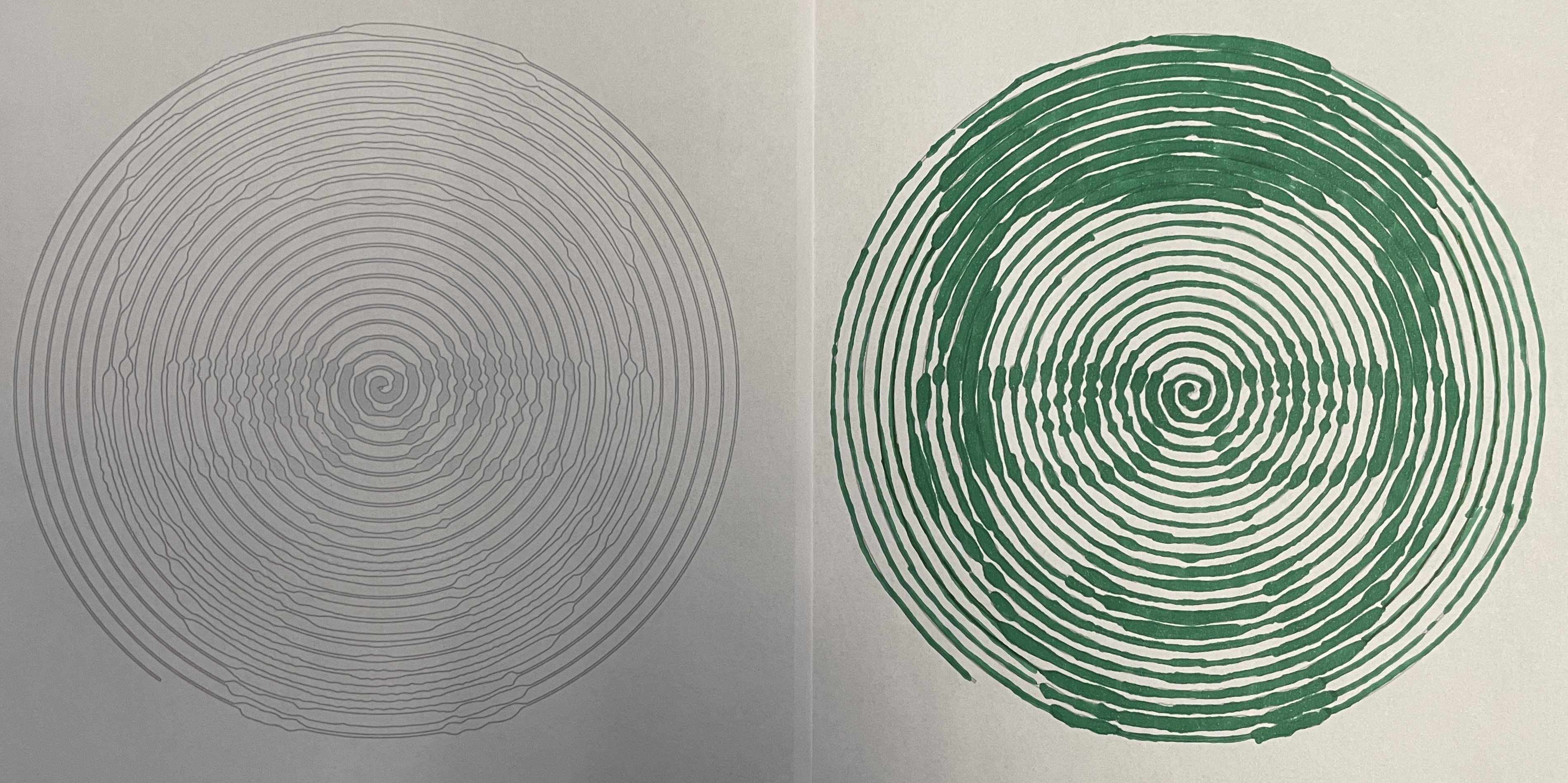
Spiralbilder aus Fotos generieren

Lade ein Portrait-Bild auf die Webseite https://spiralbetty.com


Mit dem Schieber kannst du das Foto heranzoomen.


Stelle den Schieber zwischen Rings und Scale. Hier gibt es so viele Kreislinien, dass man sie einigermassen gut ausmalen kann und das Bild nachher erkennbar ist. Wenn du den Schieber weiter nach rechts (also nach Scale) stellst, musst du das Spiralbild nachher besser auf A3 ausdrucken, damit es ausgemalt werden kann. 

Stelle nun am rechten Rand die Farbeinstellung auf Color In, damit du das Bild ausmalen kannst. 

Über den Download-Pfeil recht oberhalb vom Spiralbild kannst, du das Bild als Foto herunterladen. Druck es aus oder füge es in Word ein, wenn du z.B. noch etwas dazu schreiben möchtest. 

Male nun die Spirale vom Zentrum her nach aussen sauber aus. Um immer die gleiche Farbdichte zu haben, ist das Malen mit Filzstiften zu empfehlen. 


Das fertige Bild (rechts) wirkt noch besser, wenn du beim Betrachten die Augen leicht zusammenkneifst. 

Dienstag, 20. September 2022

Magic Eraser - Unerwünschte Inhalte in einem Bild entfernen

Fach: alle


Magic Eraser - Bildinhalt entfernen

Mit dem in Deutsch angebotenen Online-Tool Magic Eraser kannst du ganz einfach nicht erwünschte Inhalte in Bildern ausradieren. Das Foto wird dann aufgrund der Umgebung wieder vervollständigt. 
Das Tool kann kostenlos genutzt werden.

Ziehe einfach ein Foto auf den grauen Bereich oder lade es vom Computer hoch, indem du auf den grauen Bereich klickst. 


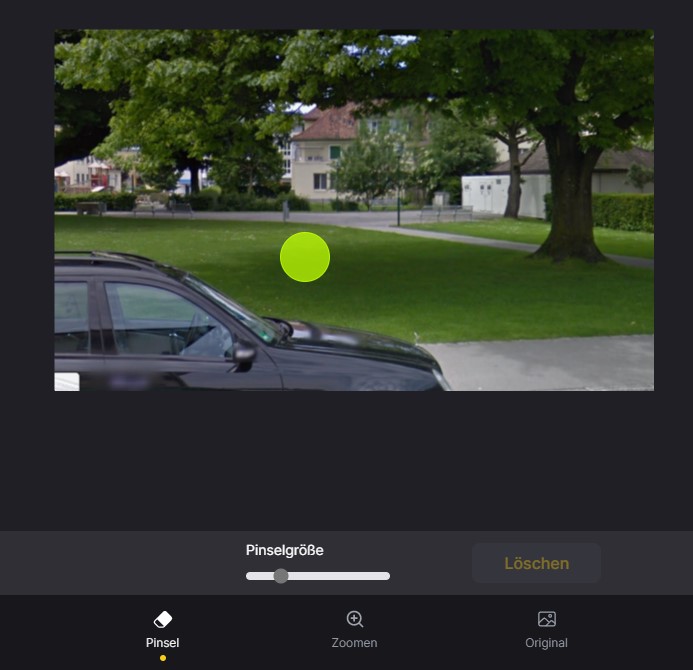
Mit dem grünen Punkt kannst du nun alle Bereiche übermalen, welche du gerne aus dem Bild entfernt hättest. 


Klicke anschliessend auf den Button "Löschen", um das Auto verschwinden zu lassen.
So sieht dann das Ergebnis aus, welches du nun wieder herunterladen kannst. 


Mittwoch, 29. Juni 2022

Klassennotizbücher exportieren oder sichern


Klassennotizbücher exportieren oder sichern


Wer digital mit OneNote im Unterricht arbeitet, sammelt unter Umständen einiges an Daten in OneNote an. Früher konnten die Schüler:innen einfach ihre Bücher und Hefte am Ende ihrer Schulzeit mit nach Hause nehmen. Verlassen sie aber heute die Schule, sollten sie ihre Notizbücher - meist Klassennotizbücher in Teams - mitnehmen können. 

Auf https://medienundschule.ch/ werden in einfache Videos drei Varianten gezeigt, wie Klassennotizbücher vom Schulaccount weg in andere Schulaccounts oder private Microsoft-Accounts exportiert werden können.